 GoControlPro
Más manuales

1Qué cambió
Cuatro cosas nuevas, pensadas para que tus facturas salgan completas.
- Ficha completa del clienteNombre, apellido, cédula o RIF, dirección, correo y teléfono. Los seis son obligatorios.
- Clientes viejos marcadosSi a un cliente le falta algún dato, lo ves con la etiqueta Ficha incompleta.
- Artículos a la vista al cobrarEn el resumen de la venta ves lo que vas a cobrar y puedes quitar un artículo o cambiar la cantidad.
- Factura en media carta con tu logoCon los datos de tu negocio, los del cliente y el total en dólares y en bolívares.
2Registrar un cliente con la ficha completa
Lo más rápido es hacerlo mientras vendes, sin salir de la venta.
Estos son los seis datos que pide el sistema:
- Nombre
- Apellido
- Cédula o RIF
- Teléfono
- Correo
- Dirección
-
Arma la venta. Toca los productos que lleva tu cliente. Después baja hasta el Resumen.
Debajo de Cliente (opcional), toca Nuevo cliente.
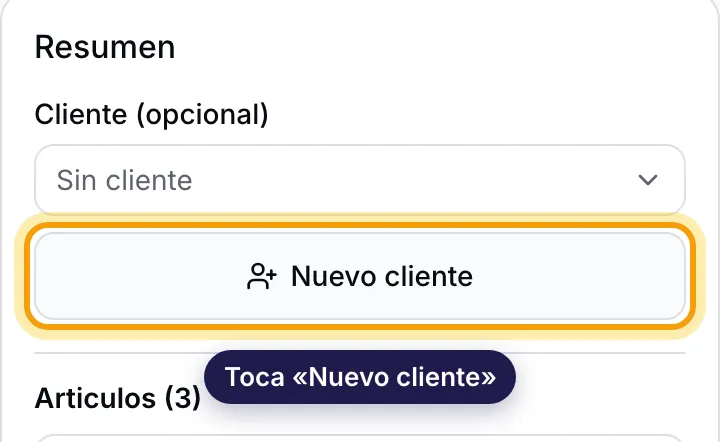
El botón Nuevo cliente está en el Resumen, justo debajo del cliente. -
Llena los seis datos. Todos llevan un asterisco (*) porque son obligatorios.
Si falta uno, el sistema no deja guardar. Te lleva al campo vacío y te dice en rojo qué falta, por ejemplo: Escribe la cedula o RIF del cliente.
La cédula o el RIF se escribe con su letra: V-12345678 o J-123456789. Puedes ponerle puntos o no; el sistema lo guarda igual.
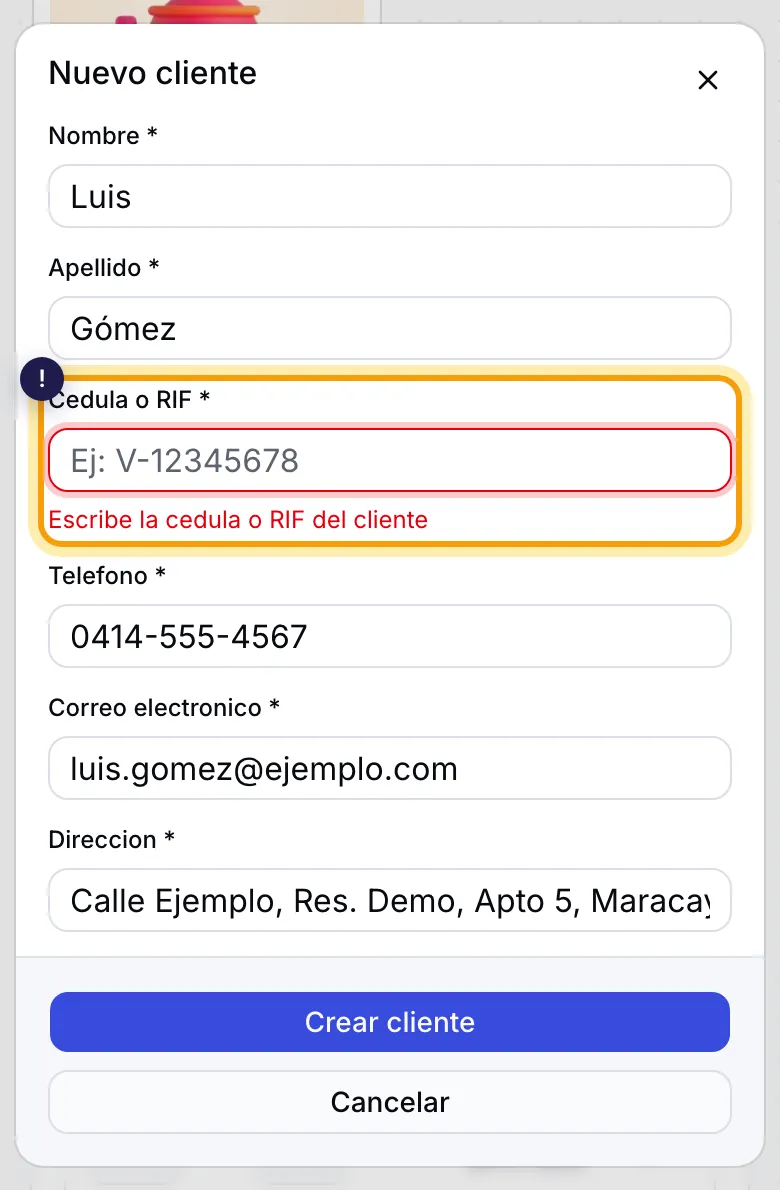
Falta la cédula: el campo se pone rojo y te dice qué escribir. -
¿El teléfono ya es de otro cliente? El sistema te avisa: Ya existe un cliente con ese telefono, y te muestra quién es.
Toca Usar ese cliente y listo: queda elegido en la venta, sin crear uno repetido.
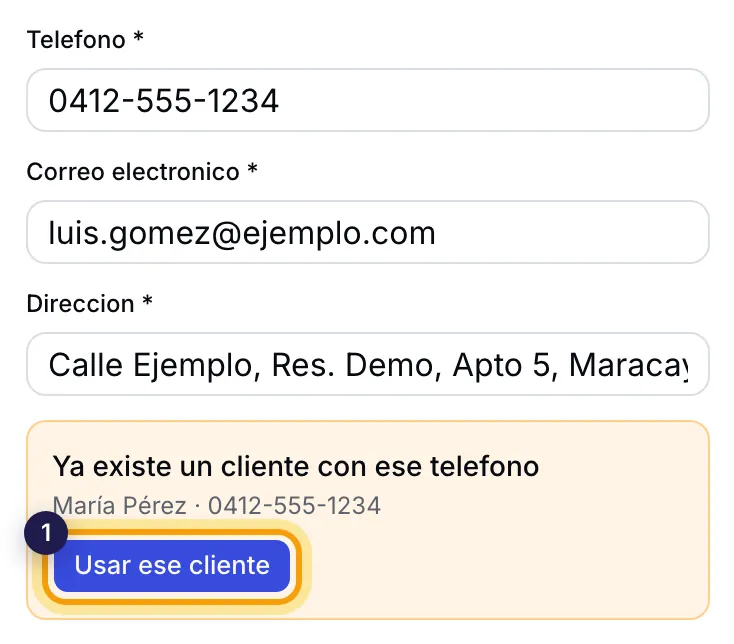
1 Con Usar ese cliente eliges al que ya tenías registrado. -
Guarda. Con los seis datos completos, toca Crear cliente.
El cliente nuevo queda elegido en la venta de una vez.
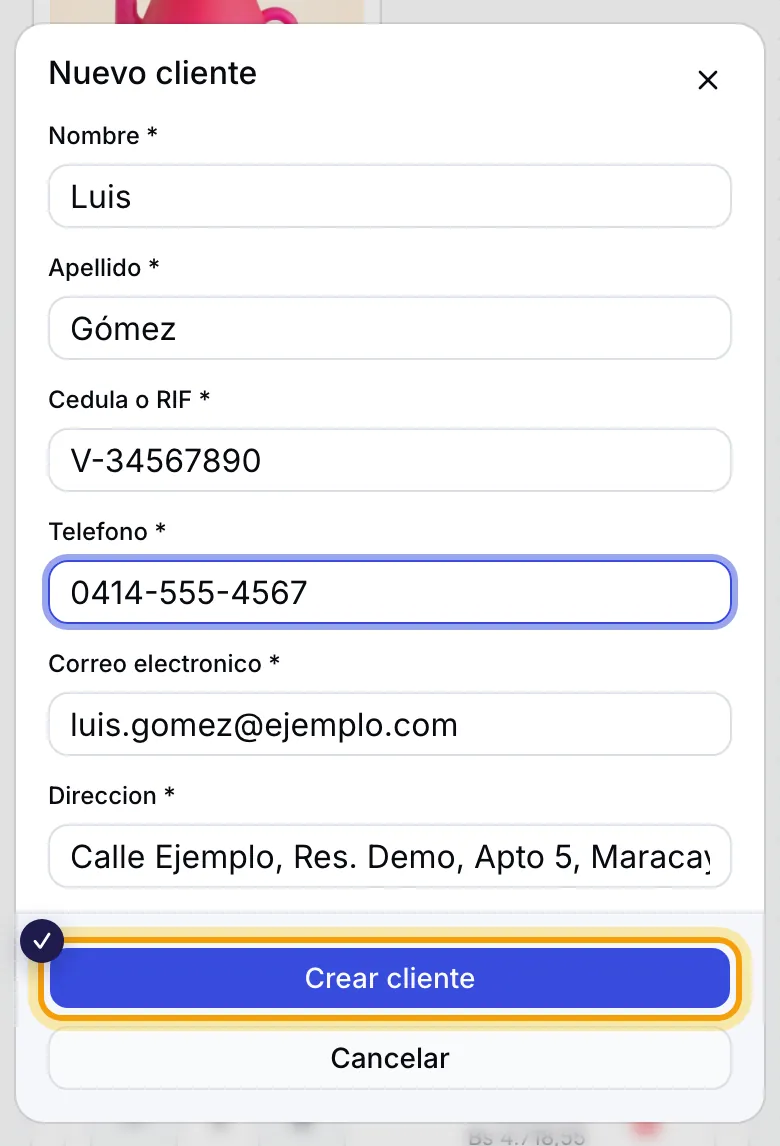
Ficha completa: nombre, apellido, cédula, teléfono, correo y dirección.
¿Y desde la computadora?
En la pantalla Cobrar (la venta del administrador) es igual: abre la lista de Cliente (opcional) y, al final de la lista, toca Nuevo cliente. También lo encuentras en la pantalla Registrar.
Importante: la pantalla Clientes
En el menú Clientes, el botón Agregar cliente crea una cuenta con correo y contraseña para tu cliente, pero no pide la ficha completa. Si lo registras por ahí, después tócale el lápiz para completar sus datos (lo ves en la sección 3).
3Completar la ficha de un cliente que ya existía
Tus clientes de antes no tenían cédula, apellido o dirección. El sistema te dice a quién le falta.
-
Entra a Clientes. En el menú, toca Clientes.
Los que tienen datos pendientes llevan la etiqueta Ficha incompleta 1. En la computadora, si pasas el ratón por encima, te dice qué le falta.
Toca el lápiz 2 de ese cliente.
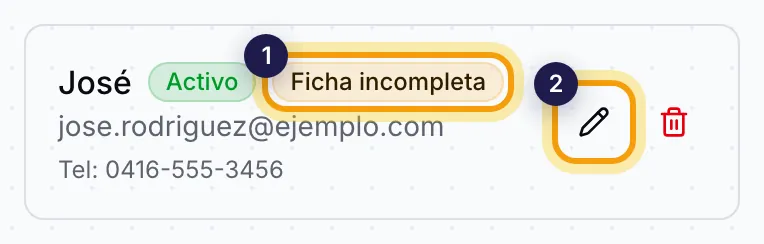
1 Ficha incompleta · 2 el lápiz para editar. -
Completa lo que falta y toca Guardar cambios.
Los seis datos son obligatorios también aquí: si dejas uno vacío, te avisa igual que al crear.
Al guardar, la etiqueta Ficha incompleta desaparece.
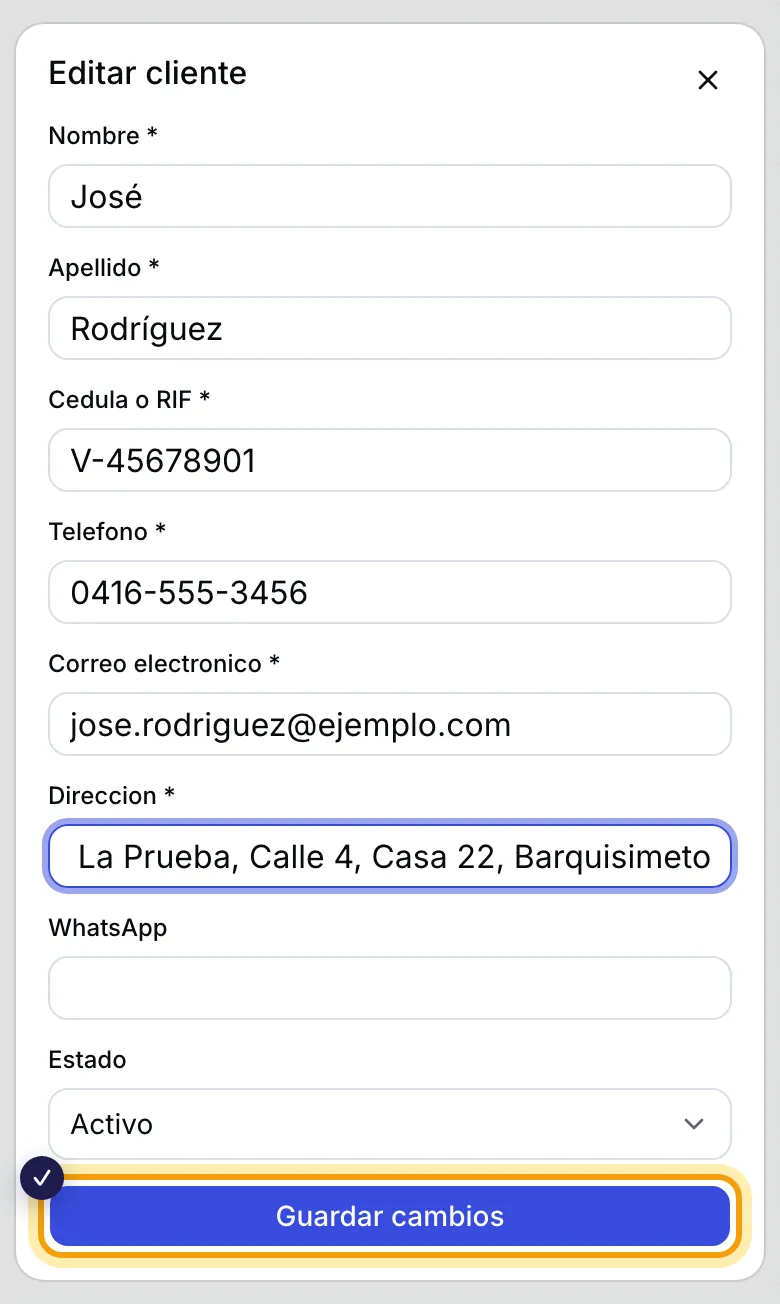
Ventana Editar cliente, con la ficha ya completa.

Consejo
Completa primero a tus clientes frecuentes. Así, cuando vuelvan, su factura ya sale con cédula y dirección.
4Vender con cliente
En el Resumen está todo lo que vas a cobrar, también en el teléfono.
-
Elige el cliente 1. Toca Cliente (opcional) y búscalo por nombre o teléfono. Si es nuevo, usa Nuevo cliente.
Revisa los artículos. Debajo verás Articulos (3): el número es cuántos productos distintos lleva la venta.
2 El botón − resta uno y 3 el + suma uno. También puedes tocar la cantidad y escribirla.
4 La papelera quita ese artículo de la venta.
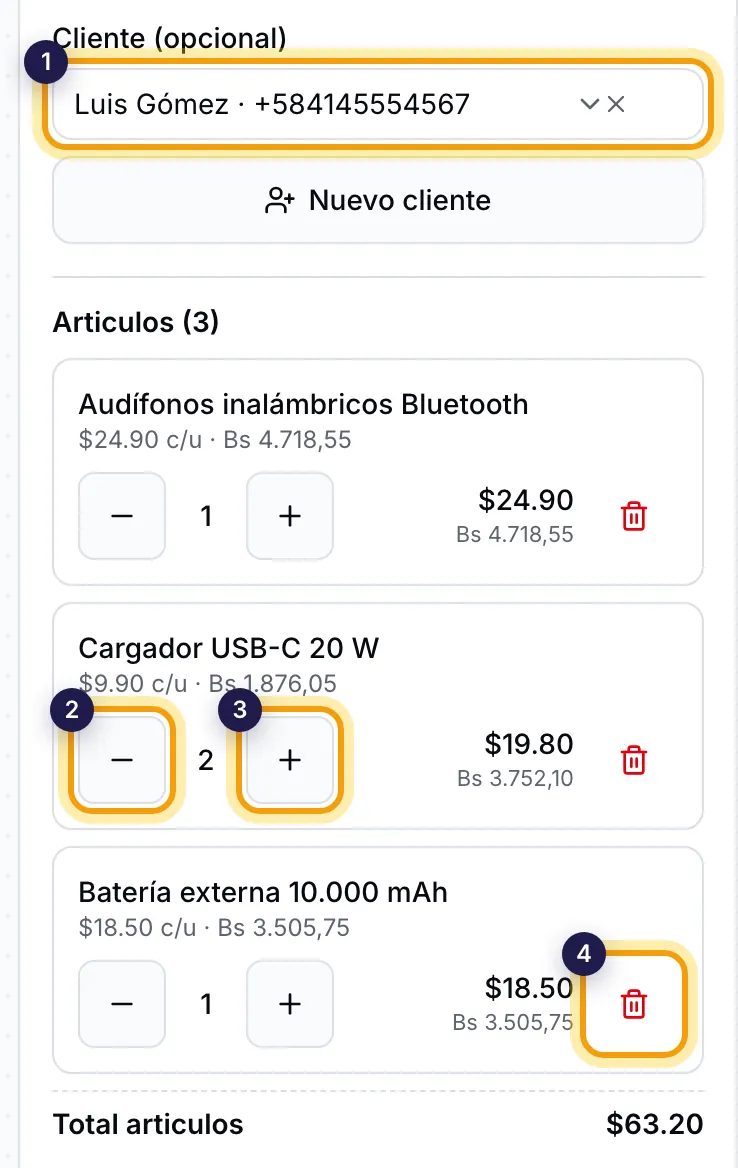
1 Cliente · 2 resta · 3 suma · 4 quitar. -
Cobra. Elige el método de pago y toca Confirmar venta.
Si bajas la cantidad a cero con el −, ese artículo sale de la venta, igual que con la papelera.
Consejo
En el teléfono, mientras eliges productos, abajo aparece una barra morada con el total. Tócala y te lleva directo al Resumen para cobrar.
5Imprimir la factura en media carta
Puedes imprimirla en dos momentos: al terminar la venta o después, desde la lista de ventas.
-
Al terminar la venta. Aparece el aviso Venta registrada con el botón Imprimir factura (media carta) 1.
El aviso dura unos segundos. Si se te pasó, no pasa nada: usa el paso siguiente.
Si tu negocio tiene activa la Nota de venta, el botón dice Imprimir nota de venta (media carta) y la hoja sale titulada «Nota de venta».
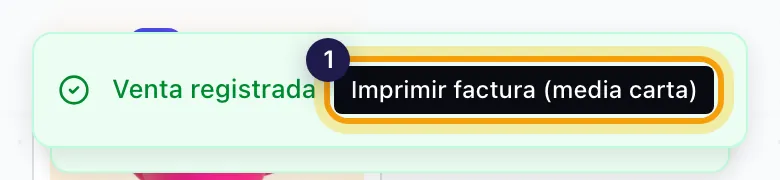
El aviso de venta registrada, con su botón de factura. -
Desde la lista de ventas. Entra a Ventas, toca el ojo de la venta para ver el detalle y luego Imprimir factura (media carta) 1.
Ahí mismo siguen estando Imprimir ticket (la ticketera de siempre) y PDF.
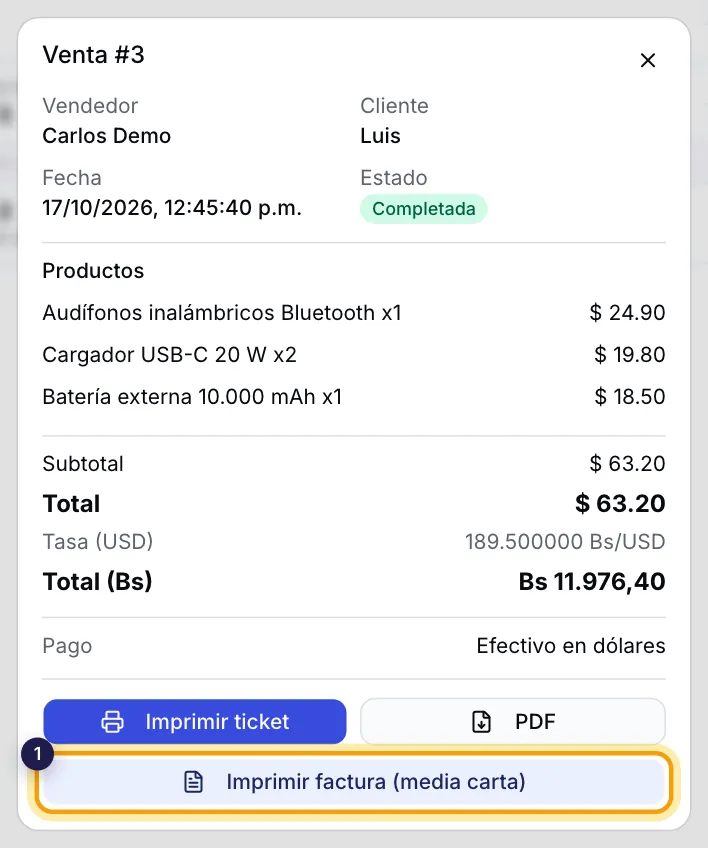
Detalle de una venta en la computadora.
Qué trae la factura
Así sale una factura real del sistema, con datos de prueba:
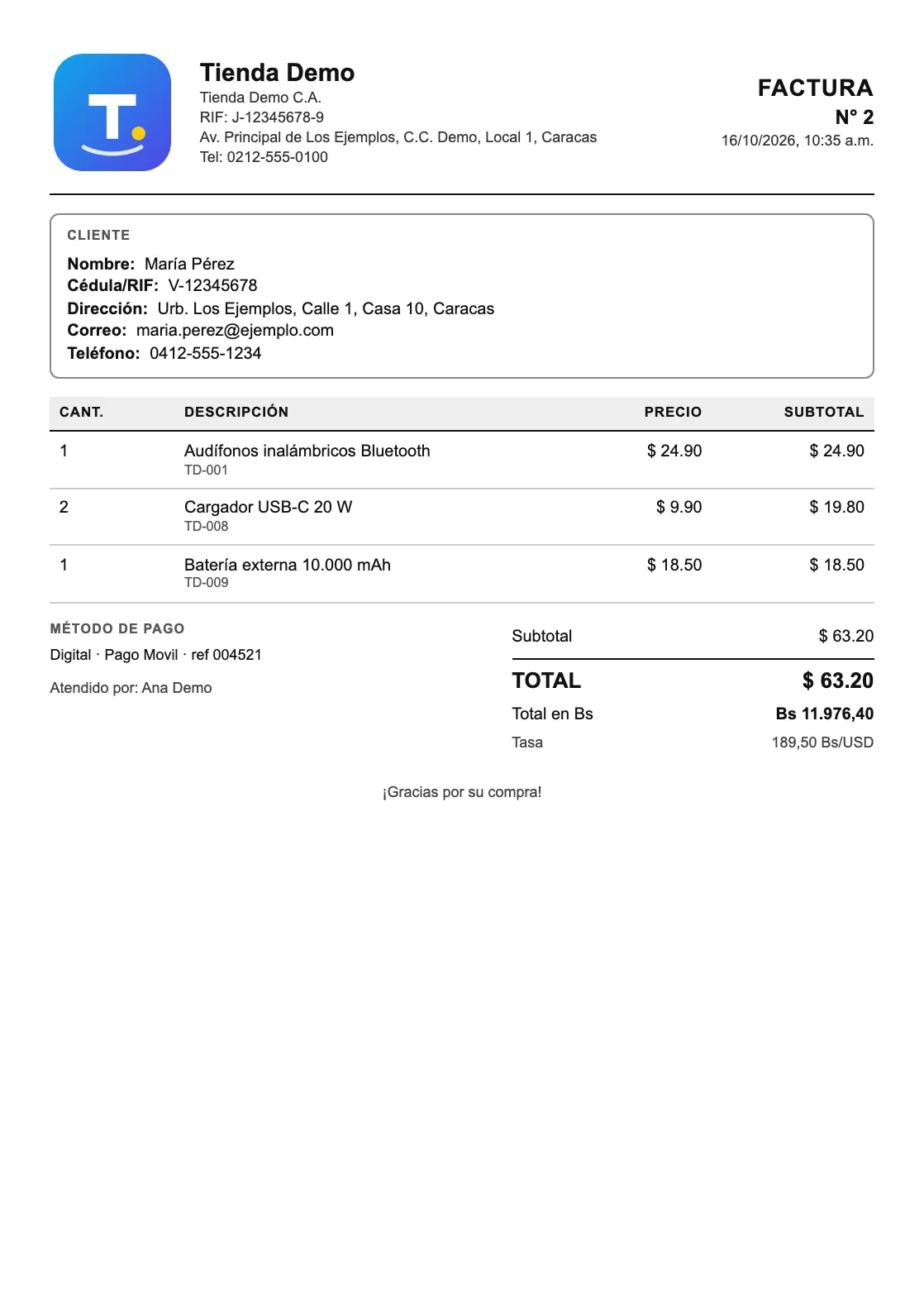
- Tu negocioLogo, nombre, razón social, RIF, dirección fiscal y teléfono.
- El número y la fechaEl mismo número de la venta en el sistema.
- Tu clienteNombre y apellido, cédula o RIF, dirección, correo y teléfono.
- Productos y totalesCantidad, precio, subtotal, el método de pago, quién atendió, y el total en bolívares con la tasa.
Importante
Los datos de tu negocio (razón social, RIF, dirección fiscal) salen de la configuración de tu cuenta. Si ves alguno vacío o equivocado en la factura, escríbenos y lo corregimos.
6Configurar la hoja al imprimir
La factura ya le dice al navegador que es media carta. Casi siempre basta con tocar Imprimir. Si sale en una hoja entera o cortada, revisa esto.
En Google Chrome
-
Al tocar Imprimir factura (media carta) se abre la ventana de impresión de Chrome. Elige tu impresora en Destino.
-
Abre Más configuración (en algunas versiones dice Más opciones de configuración) y deja así:
- Tamaño del papelA5 o Media carta
- EscalaPredeterminada (100 %)
- MárgenesPredeterminados
- Páginas por hoja1
-
Mira la vista previa a la izquierda: la factura debe verse entera, con el logo arriba. Toca Imprimir.
En la impresora Epson L3251 (EcoTank)
Esta impresora usa hojas carta. Hay dos formas de sacar la media carta, según lo que tengas a mano:
-
Con hojas cortadas a media carta (148 × 210 mm): colócalas en la bandeja y ajusta las guías al ancho de la hoja. En la configuración de la impresora en tu computadora (Propiedades o Preferencias de la impresora), elige el tamaño A5.
-
Con hojas carta enteras: en Chrome elige A5 o Media carta como tamaño del papel. La factura sale en la mitad de la hoja y puedes cortarla.
Si tu impresora muestra opciones distintas, escríbenos
Los nombres de los menús cambian según la versión del programa de Epson y de tu computadora. Si no encuentras A5 ni Media carta, mándanos una foto de la pantalla por WhatsApp y te guiamos.
Consejo
Antes de imprimir muchas, haz una prueba con una venta de un solo producto y revisa que salga bien. Chrome suele recordar el tamaño que elegiste la última vez.
7Tu logo en la factura
La factura usa el logo de tu negocio. Si no tenemos uno cargado, toma el de tu catálogo.
-
Entra a Catálogo público en el menú.
Busca el recuadro Tu nombre y tu logo. En Logo, toca Subir (o Cambiar si ya tienes uno) y elige la imagen.
Se ve mejor un logo cuadrado, en PNG o JPG.
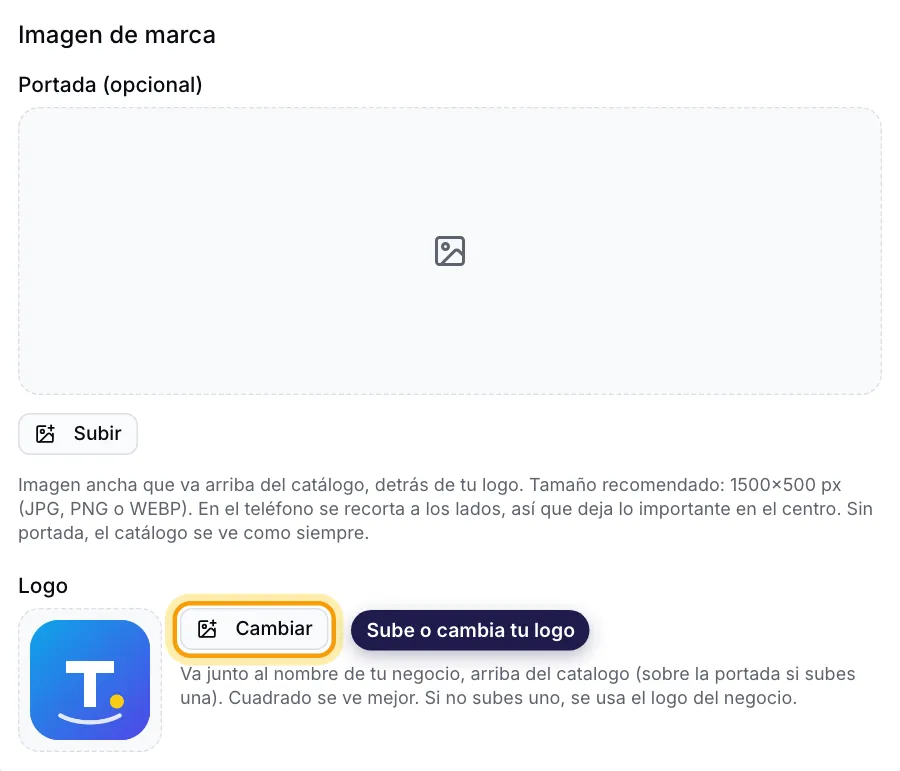
Catálogo público → Tu nombre y tu logo → Logo.
Importante
Si ya te habíamos cargado el logo del negocio, la factura usa ese. ¿Quieres cambiarlo y en la factura sigue saliendo el viejo? Escríbenos y lo actualizamos.
8Preguntas frecuentes
¿Puedo vender sin elegir un cliente?
Sí. El cliente es opcional: si no eliges ninguno, la venta se registra igual. En la factura, donde va el cliente, dice «Consumidor final».
Un cliente no tiene correo. ¿Qué hago?
El correo es uno de los seis datos obligatorios de la ficha. Pídeselo al cliente; si de verdad no tiene, escríbenos y vemos tu caso.
Me sale que la cédula ya existe.
Ese cliente ya está registrado. Búscalo por su nombre o teléfono en Cliente (opcional) y elígelo, en vez de crearlo otra vez.
La factura salió en una hoja entera o cortada.
Revisa en Chrome el tamaño del papel (A5 o Media carta) y que la escala esté en Predeterminada. Lo explicamos en la sección 6.
¿Sigo pudiendo imprimir el ticket de siempre?
Sí. El ticket no cambió: sigue saliendo como antes. La factura en media carta es un botón aparte.
¿Necesitas ayuda?
Escríbenos por WhatsApp. Dentro del sistema también tienes el botón de soporte, abajo a la derecha.